고정 헤더 영역
상세 컨텐츠
본문
오늘은 미국 여행 준비의 핵심!
바로 MPC (Mobile Passport Control) 어플 등록 방법에 대해 소개드려볼까해요.
ESTA 비자가 있다면, 누구나 등록할 수 있으니 미국 가기전에는 반드시 하고 가셔야 입국심사가 빠르게 진행됩니다.
(경우에 따라 다르지만, 1시간 내)
긴 글이지만, 순서대로 따라만 하면 5분이면 등록할 수 있어요.
MPC란?
MPC란, Mobile Passport Control의 줄임말로,
미국 세관국경보호청(CBP)에서 제공하는 모바일 입국 심사 시스템이에요.
이 어플을 이용하면, 미국 입국 시 기존 ESTA줄보다 훨씬 빠르게 통과할 수 있어요.


📢 MPC가 있다고 해서 여권이 필요없는건 아니니 반드시 여권은 들고갑시다. 📢
MPC 자격 조건 & 비용
|
자격 조건
|
미국 시민권자
특정 캐나다 시민권자 방문자 합법 영주권자 ESTA 비자 소지자 |
|
비용
|
무료
|
|
필수조건
|
여권 지참, ESTA
|
|
사용가능 공항
|
LAX, JFK, SFO 등 미국 주요 공항
|
↓↓↓ 관련 내용은 하단 사이트에 확인 가능하니 참고하세요. ↓↓↓

MPC 어플 등록하기

1️⃣ 어플 다운로드
AppStore 또는 구글플레이에서 'MPC'를 검색해서 어플을 다운받습니다.


2️⃣ 초기 설정
어플 실행 후, '다음'과 '넘기기' 쭈욱 눌러줍니다.


알림은 제가 도착했을 때
'제출 리마인더'를 받을 수 있으니 켜줍시다.
그리고 '시작하기', 스크롤 후 '동의' 눌러 쭉쭉 넘어갑니다.
▼ ▼ 2인 이상 시에만 참고하시면 됩니다. ▼ ▼
혼자 등록하시는 경우는 스크롤해서 넘어가주세요!

3️⃣ 인원 등록 (2인 이상)
같이 동반해서 가시는 분이 있으시다면
'인원'을 먼저 눌러줍시다!


4️⃣ 프로필 등록
'프로필 설정' 클릭하시구요.
'스캐너열기'를 눌러서 여권을 스캔해줍니다.
(여권 사진으로 스캔하셔도 됩니다!)

|
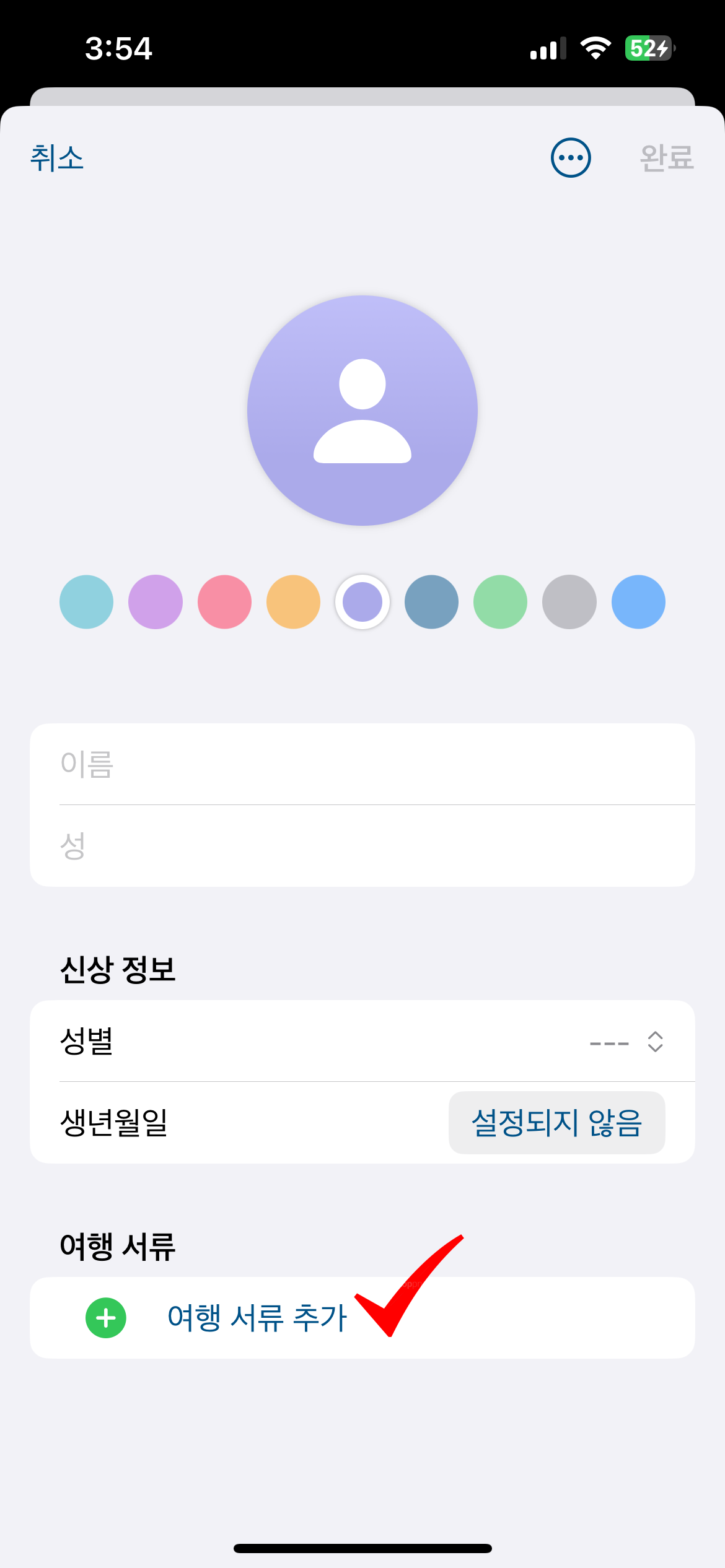
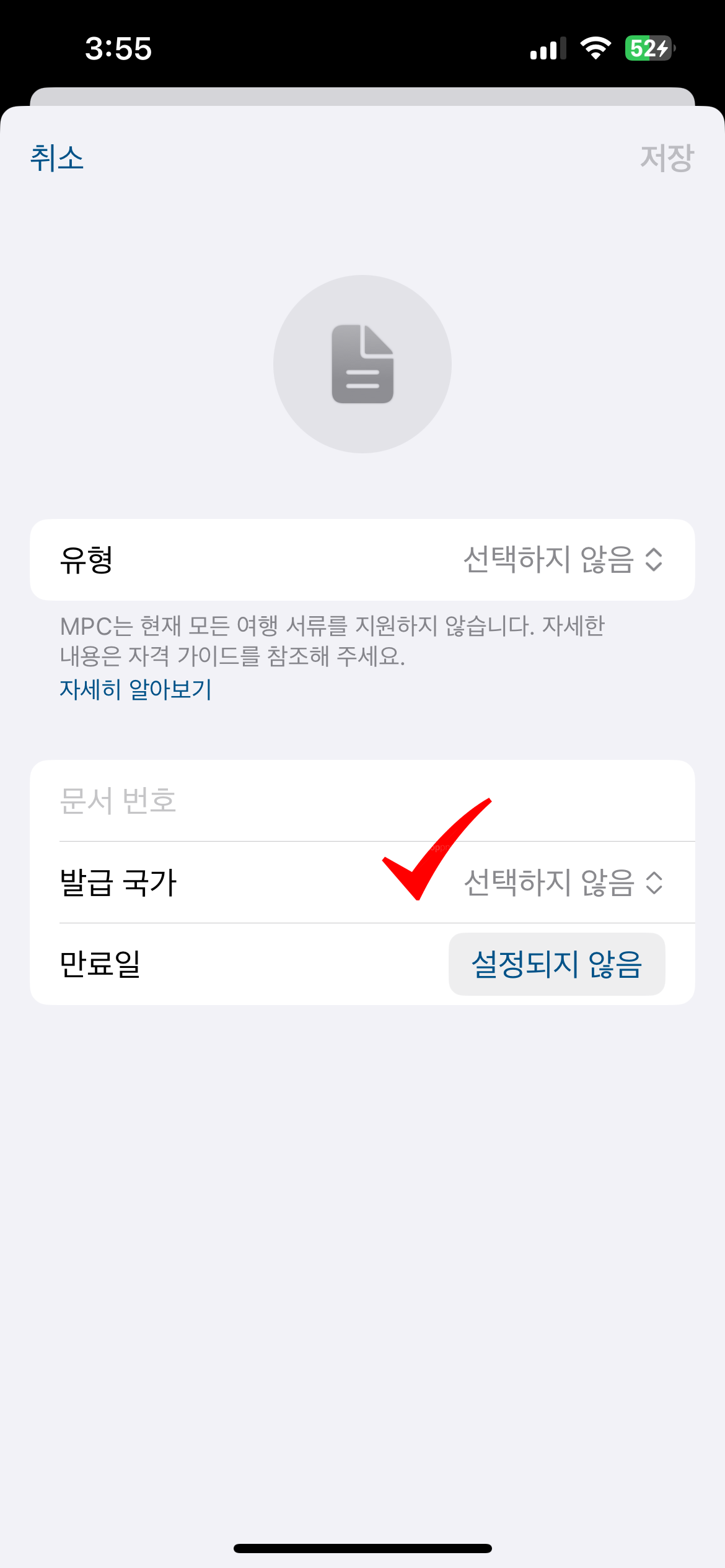
💡프로필 등록 중 <유효한 서류 없음> 이라는 빨간 문구가 뜰 때💡
|
여행 서류 추가 > '직접 입력'을 눌러 나오는 모든 내용을 입력해주면 됩니다.
저의 경우 여권스캔 후 이 오류가 떴기에
발급 국가만 'Korea-Republic of' 수정해주면 됐었습니다.
▼▼ 아래부터는 2인 이상 인원 등록 완료 후 또는 1인 등록 시에 참고하시면 됩니다. ▼ ▼

5️⃣ MPC 등록
메인화면으로 돌아와서 '신규 제출' 눌러줍니다.


'비행기' > '선택하지 않음' > 해당하는 공항 검색
저는 로스앤젤레스로 입국하기 때문에
'LAX' 로 검색했습니다.


'TBIT' 선택 후 나오는 다음 화면 확인하시고
'진행' 버튼을 누릅니다.
함께 여행하시는 분이 있다면,
함께 하시는 분을 선택해주시고
혼자 가신다면 '혼자 여행중입니다' 버튼 눌러주세요.


스크롤 쭉 내려주시고 '동의'버튼 누르시구요.

7️⃣ 입국 목적 설정
선택하지 않음을 클릭하여 '관광'으로 바꾸어줍니다.


8️⃣ 신고 사항 체크
신고할 사항 꼼꼼히 읽어보시고, '아니요' 눌러줍니다.


마지막 최종 검토뜨면 확인하시고 체크박스까지 눌러주세요.
그리고 아래에 'CBP 양식저장' 버튼을 누릅니다.

9️⃣ 마무리
'저장된 양식 보기' 눌러 빠져나가시면 끝입니다.
1️⃣0️⃣ 최종 제출
💡입국 당일, 비행기에서 내려서 MPC 줄에 서기 전에 어플에 접속해 제출하시면 됩니다.💡
꿀팁 정리
|
1️⃣ 여행 당일도 상관없지만, 1~2일 전 미리 등록해두면 좋아요. 2️⃣ 입국 직전 어플에서 '제출' 버튼을 눌러야 MPC 효력이 있습니다. 3️⃣ 2인 이상 등록 시, 인원 추가 먼저 해주시면 빨라요. 4️⃣ 공항 도착 시 'MPC전용 줄' 안내판을 잘 찾아서 줄 서시면 됩니다. |
마무리하며
ESTA만 있으면 누구나 등록 가능한 MPC 심지어 무료라니 안하는 것이 손해겠지요?
입국심사 시간 절약하고, 피곤한 몸 빨리 짐 찾고 나가려면 꼭 필수로 등록하고 가세요!
혹시 등록 중 어려운 점이나 궁금한 내용 있으면 댓글로 남겨주세요 :)
다음 글에서 또 만나용!


